使い方ガイド・実際の画面つき
ディズニーの待ち時間予測と、失敗しにくい回り方
Offpeak Parks の使い方を、実際の画面で紹介します。やることは「行く日を選ぶ → 乗りたいものを選ぶ → 当日は組み直す」の3つだけ。登録はいりません。
最終確認日:2026-10-06
こんにちは、Suki だよ! 使い方を実際の画面で案内するね。やることは3つだけ。
STEP 1
空いている日を選ぶ
まずは行く日を決めよう。混雑カレンダーで、約1年先までの混み具合が日ごとに見られるよ。
◎の日がねらい目だよ
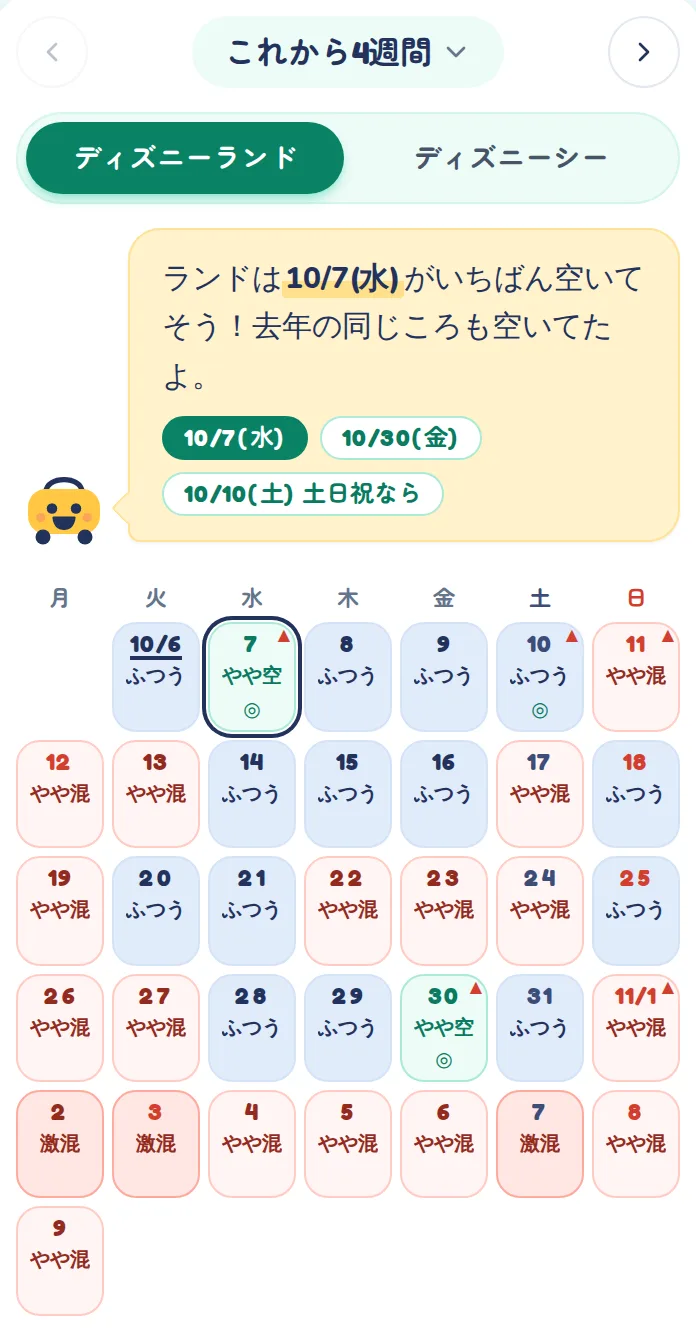
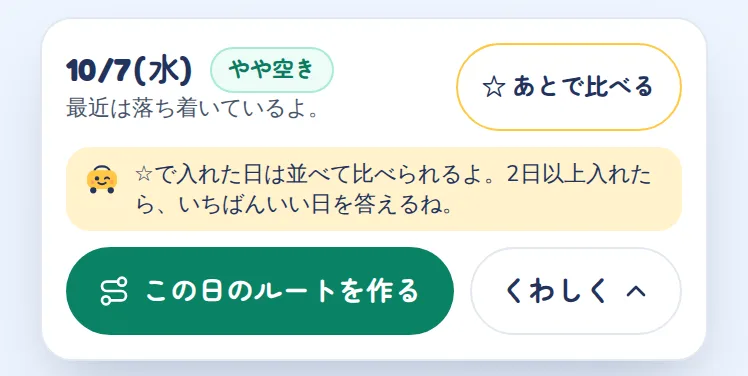
- 「これから4週間」を押すと、見たい月に切り替えられます。約1年先まで見られます。
- Suki が、いちばん空いていそうな日を理由つきで教えます。日付を押すと、その日が選ばれます。
- マスの色が混み具合です。緑は空いていて、赤に近いほど混みます。◎は Suki のねらい目です。
- 日付を押すと、画面の下にその日の混み具合と Suki のひと言が出ます。迷ったら「☆ あとで比べる」へ。2日以上入れると並べて比べられ、Suki がいちばんいい日を答えます。
- 決めたら「この日のルートを作る」から、そのままルートを作れます。「くわしく」で天気など、その日のくわしい情報も見られます。
STEP 2
だれと、どのパークに、いつ行くかを選ぶ
次は「ルートを作る」。最初に、だれと・どのパークに・いつ行くかを選んでね。
迷ったら「こだわらない」でもOK
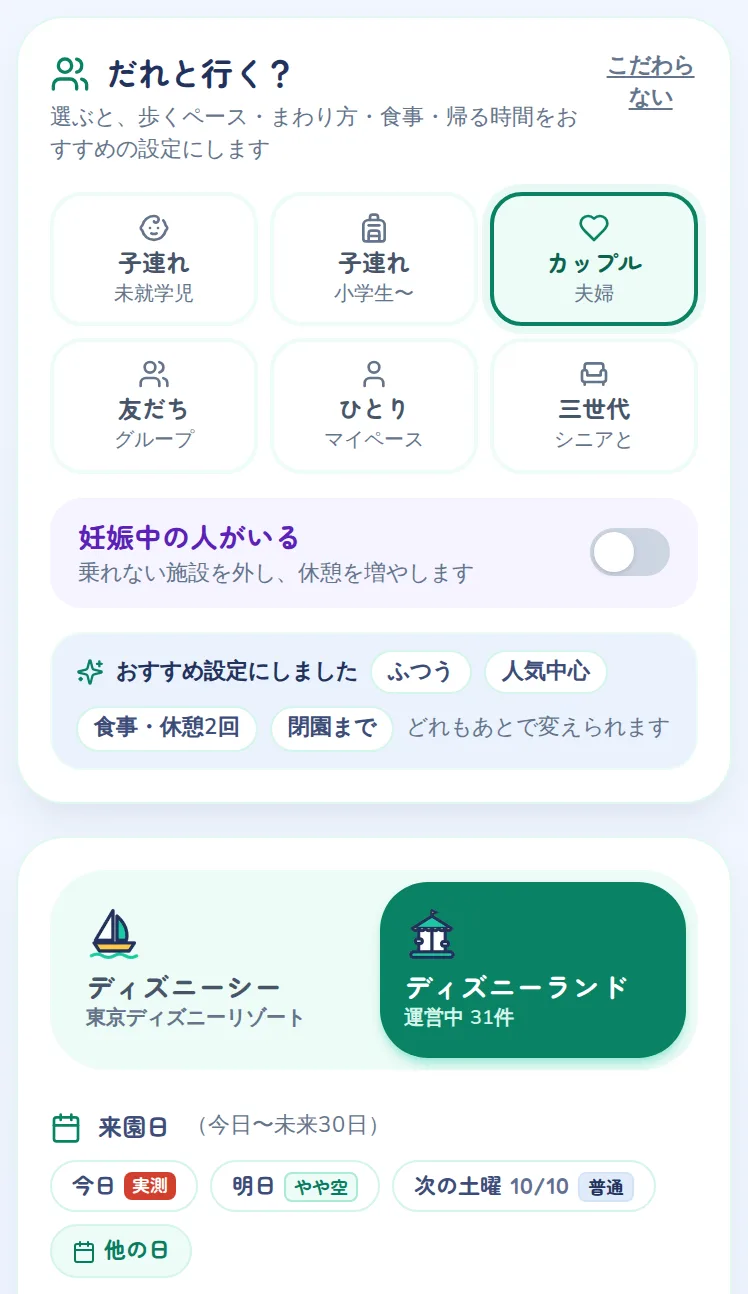
- だれと行くかを選ぶと、歩く速さ・食事の回数・帰る時間をおすすめの設定にします。どれもあとで変えられます。
- パークを選びます。
- 行く日を選びます。日付の横に、その日の混み具合が出ます。
ホテルに泊まるときは、下の「泊まり」でホテルを選ぶと、ホテルとの行き帰りも入れて組みます。
STEP 3
乗りたいものを選ぶ
乗りたいアトラクションを押すだけでいいよ。回る順番は自動で組むね!
「必ず」は外せないものだけにね
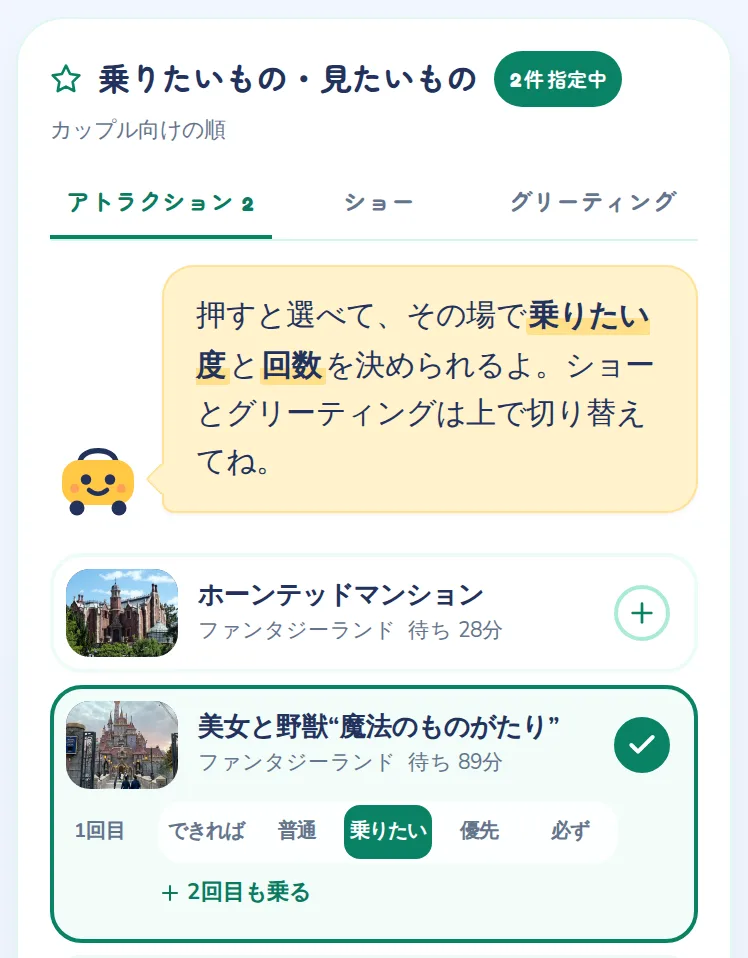
- 乗りたいものを押すと ✓ が付きます。一緒に行く人に合う順に並び、下の「残りの◯件も見る」ですべて選べます。ショーとグリーティングは上のタブで切り替えます。
- 選んだ行の下で、どれくらい乗りたいかを「できれば」から「必ず」まで選べます。「必ず」は時間が足りなくても外しません。「+2回目も乗る」で2回乗る計画にもできます。
残りの時間は「人気中心」「たくさん乗る」「ゆったり」から選んだ方針で、自動で埋めます。アトラクションのページで ♡ を押して「乗りたいリスト」に入れたものは、ここの一番上に選んだ状態で出ます。
ルートを作るSTEP 4
できたルートを見る
できたよ! どこへ何時に行って、何分並ぶかが順番に出るよ。
保存しておくと、当日すぐ開けるよ
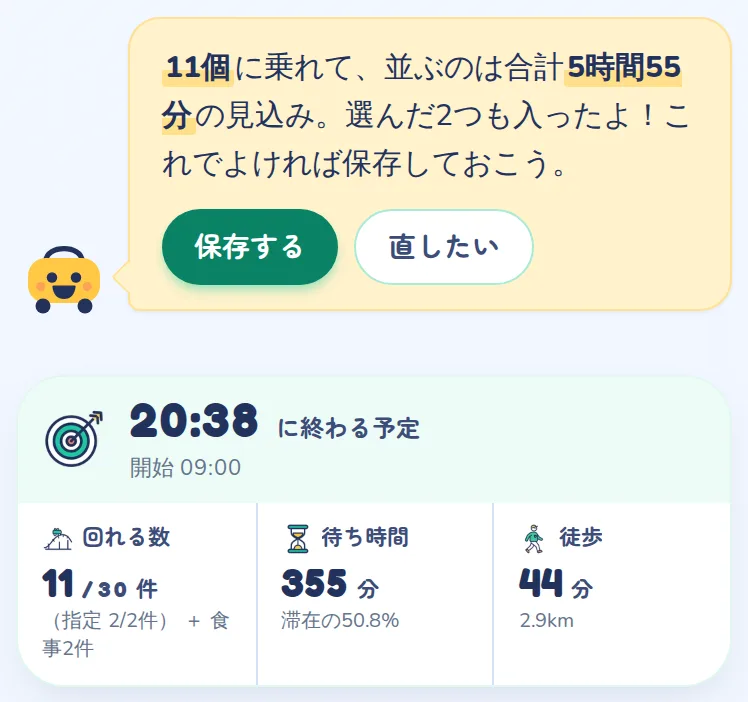
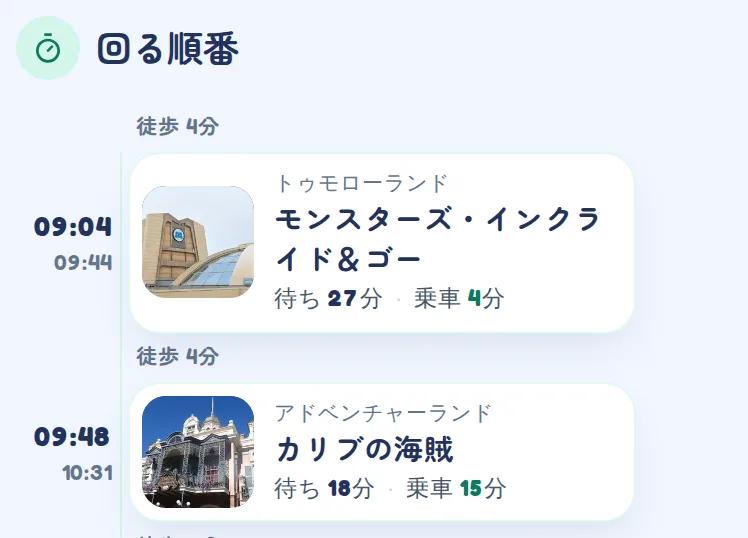
- Suki が、何個乗れて合計どれくらい並ぶかを教えます。よければ「保存する」、ちがえば「直したい」から直せます。
- 何時に終わるか、合計の待ち時間と歩く時間も分かります。
- 回る順番は1か所1行です。着く時刻、予想の待ち時間と乗車時間が並び、行と行の間に歩く時間が出ます。
保存した計画はこの端末に残り、ホームからすぐ開けます。上の「送る」で一緒に行く人に送れます。
STEP 5
当日は、今の状況で組み直す
当日は、次に向かう所が大きく出るよ。予定どおりにいかなくても大丈夫。今の待ち時間からいつでも組み直せるよ。
ずれたら押すだけ。何度でもOK
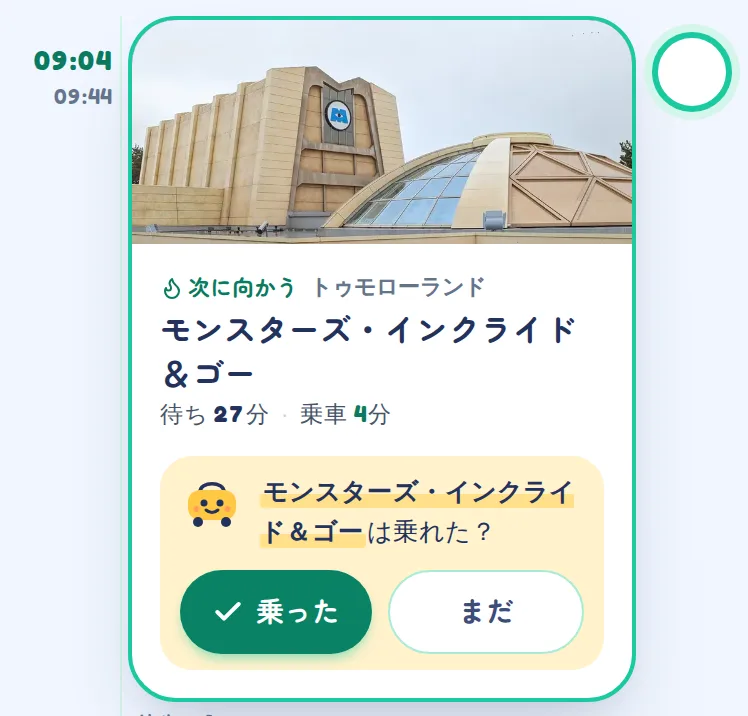
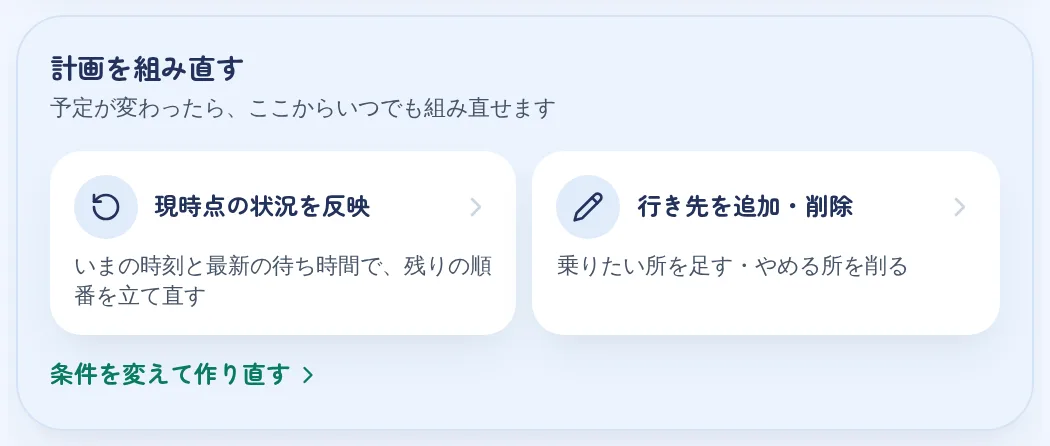
- 当日は「次に向かう」1か所だけが写真つきで大きく出ます。乗れたら「乗った」を押すと、次の行き先に進みます。
- 「現時点の状況を反映」で、今の時刻と最新の待ち時間から、残りの順番を立て直します。
- 「行き先を追加・削除」で、乗りたい所を足したり、やめたりできます。
スマホでは画面の下のボタンから使えます。パークに着いてから作るときは、「ルートを作る」で「今まわる」を選ぶと、今の時刻から組みます。
今の待ち時間を見る画面は2026年10月6日のものです。数字は日によって変わります。
さっそく作ってみる
無料で、登録もいらないよ。行く日が決まっていなくても、日付を変えて何度でも試してみてね!